- A+
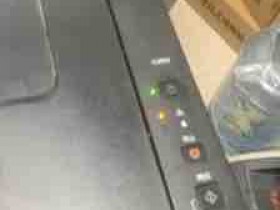
随着打印机的使用时间越来越长,打印机的内部计数器也会随之增加。当计数器到达一定数量时,打印机就会提示“墨盒已用尽”等错误信息,无法正常工作。此时,我们需要进行打印机的清零,恢复打印机的使用。本文将为大家详细介绍佳能清零打印机恢复教程,并附上图解,让您轻松搞定。
一、佳能清零打印机恢复教程前的准备工作
1. 打印机电源线插上电源,打开打印机电源开关。
2. 打开打印机的墨盒盖,等待墨盒停留在更换位置。
3. 准备好一张4纸,放入打印机纸盘中,以便测试打印。
二、佳能清零打印机恢复教程具体步骤
1. 进入佳能清零软件
首先,我们需要下载一个佳能清零软件,打开软件后,选择对应的打印机型号,然后点击“进入服务模式”。
2. 进入打印机服务模式
在进入服务模式之前,需要先按下打印机的“停止”按钮,然后再按下“电源”按钮。这时,打印机会进入服务模式,屏幕上会显示“Service Mode”。
3. 进行清零操作
在进入服务模式后,我们需要按照以下步骤进行清零操作
(1)按下“数字键”中的“2”、“8”、“6”、“4”键,按照顺序依次输入。
ter ccess”,此时按下“数字键”中的“0”键。
kter Reset”.
(5)按下“数字键”中的“Set”键,然后按下“Stop”键。
4. 退出打印机服务模式
在进行完清零操作后,我们需要退出打印机服务模式。此时,我们需要按下“数字键”中的“3”、“7”、“9”、“”、“”键,按照顺序依次输入。然后,按下“Stop”键,打印机就会退出服务模式。
5. 测试打印
在完成以上步骤后,我们需要测试一下打印机是否可以正常工作。我们可以在打印机上按下“打印测试页”按钮,或者将电脑中的一个文档进行打印测试。
三、佳能清零打印机恢复教程注意事项
1. 在进行清零操作前,需要确保打印机已经停止工作,并且墨盒已经停留在更换位置。
2. 在进行清零操作时,需要按照指定的步骤进行,不能随意操作。
3. 在进行清零操作时,需要注意打印机的状态,以免造成不必要的损失。
总之,佳能清零打印机恢复教程并不是很难,只要按照指定的步骤进行操作,就可以轻松搞定。希望本文对大家有所帮助。