- A+
所属分类:错误5B04
1. 打开打印机
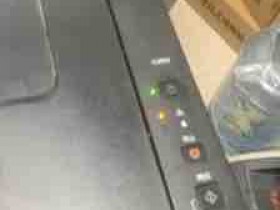
首先,我们需要打开佳能MG2540S打印机,然后长按打印机上的“停止”键,直到打印机的指示灯开始闪烁。
2. 进入清零模式
接着,我们需要按下打印机上的“停止”键和“纸张”键,直到打印机的指示灯开始闪烁,然后松开两个键。
3. 选择清零项目
在进入清零模式后,我们需要按下“纸张”键选择需要清零的项目,例如清零黑色墨盒、清零彩色墨盒等。
4. 确认清零
在选择需要清零的项目后,我们需要按下“复印”键进行确认,然后打印机会开始清零操作。完成后,打印机的指示灯会停止闪烁,说明清零成功。
佳能MG2540S打印机清零操作非常简单,只需要按照以上步骤进行即可。通过清零操作,我们可以避免墨盒浪费问题,让我们的打印机更加经济实惠。